渐进式 Web 应用(PWA)
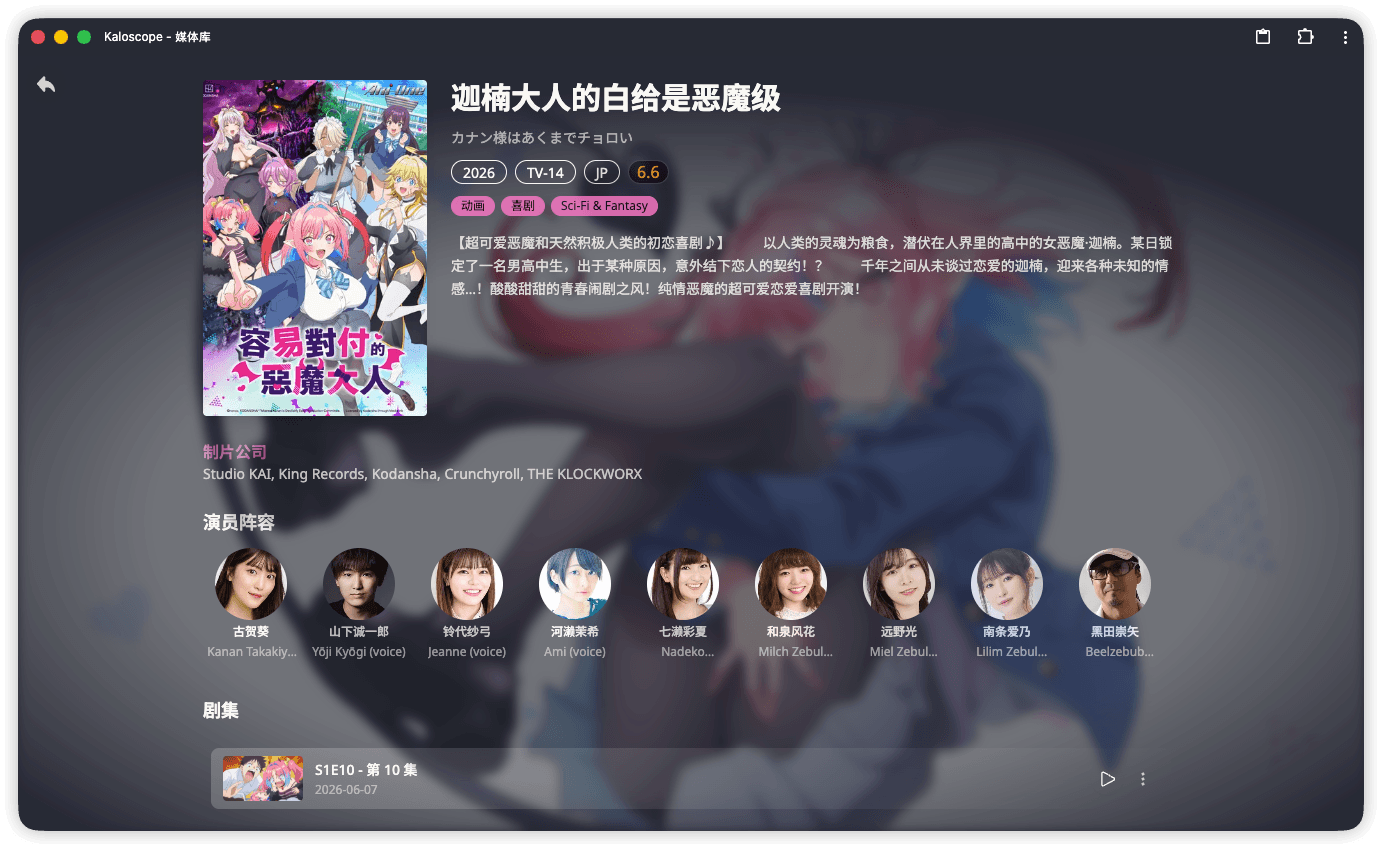
渐进式 Web 应用(Progressive Web App,PWA)是一种可安装到设备的 Web 应用形态。安装后,Kaloscope 会以独立窗口运行,拥有单独的图标和任务栏入口,体验更接近原生应用。
HTTPS 要求
浏览器通常要求 PWA 在 HTTPS 下才能安装。如果你已经为 Kaloscope 配置了有效的 TLS 证书(通过反向代理或其他方式),则可以直接跳到“安装 PWA”部分。
如果暂时不想自己部署 HTTPS,可以使用 Docker 镜像内置的自签名证书方案(见下文)。
iOS 用户
iOS Safari 的添加到主屏幕功能无需 HTTPS 即可使用,也会有独立图标和全屏体验,只是不会启用 Service Worker 等 PWA 特性,因此 iOS 用户也可以选择直接安装而不配置 HTTPS。
使用自签名证书
Docker 镜像内置了 mkcert,可通过以下环境变量启用自签名 TLS:
| 变量 | 说明 |
|---|---|
AUTO_TLS=true | 启用自签名证书,服务启动时自动生成证书并启用 HTTPS |
TLS_HOSTNAME=<主机名或 IP> | 指定 TLS 证书绑定的主机名或 IP,客户端通过该地址访问 |
启用后,Kaloscope 会以 HTTPS 模式运行,mkcert 生成的根 CA 证书会保存在容器内的/workspace/mkcert目录,也就是宿主机挂载目录中的mkcert子目录。
自签名证书默认不受设备信任。安装 PWA 前,你需要先把根 CA 证书安装到每台访问 Kaloscope 的设备上。
安装根 CA 证书
先从宿主机挂载的/workspace/mkcert目录中取出根 CA 证书文件(通常为rootCA.pem),再按设备类型安装:
- 移动端:不同品牌的手机步骤略有差异,通常需要在系统设置的安全或证书管理中导入
rootCA.pem,可通过搜索引擎搜索“手机型号 + 安装证书”来获取具体步骤(例如 https://support.google.com/pixelphone/answer/2844832) - 桌面端:
安装完成后,重启浏览器,再次访问 Kaloscope 时证书应显示为可信。
安装 PWA
确认 Kaloscope 已可通过 HTTPS 正常访问后,即可在浏览器中安装 PWA:
- 移动端:通常可通过浏览器菜单中的
添加到主屏幕入口完成安装 - 桌面端:通常可通过地址栏右侧或浏览器菜单中的
安装应用入口完成安装
不同浏览器和操作系统的安装入口略有差异,详细步骤可参考 web.dev 的 PWA 安装指南。
安装后,Kaloscope 会出现在系统应用列表或主屏幕中,可直接从图标启动并以独立窗口运行,获得更流畅的全屏体验。