下载管理
下载管理负责将搜索结果交给下载器执行,也负责创建、查看、控制已有任务,并在任务完成后按需转移文件入库。
- 通过预设的简单模式或 YAML 配置下载器名称、接口和认证信息
- 在下载页手动添加
磁力链接、Info Hash、HTTP(S) 种子链接,或上传.torrent文件 - 在下载页查看任务状态,并执行暂停、继续、删除等操作
- 任务完成后可按硬链接、软链接、移动或复制方式转移到媒体库
- 与下载计划联动,把搜索结果自动提交到指定的下载器
创建下载器
在下载器管理页面点击「新增」,选择预设后可在简单模式中填写地址、认证信息等配置,也可切换到 YAML 模式编辑。自定义下载器使用 YAML 配置。
| 字段 | 必填 | 说明 |
|---|---|---|
| 预设 | 从内置预设中选择下载器类型,选中后自动填充配置模板 | |
| 配置 | ✓ | 下载器配置,支持预设的简单模式或 YAML 模式(见下方说明) |
常用配置字段说明:
| 配置键 | 说明 |
|---|---|
name | 下载器的显示名称,全局唯一 |
protocol | 接口协议,http或https |
host | 下载器服务的主机地址 |
port | 下载器服务的端口号 |
path | 接口的路径前缀 |
auth.secret | 认证密钥(如不需要认证则留空) |
auth.username | 认证用户名(如不需要认证则留空) |
auth.password | 认证密码(如不需要认证则留空) |
auth.token | OpenList 的管理员 API Token |
tool | OpenList 使用的离线下载工具 |
remote_root | OpenList 中用于离线下载的远端目录 |
unix_socket | NAS 迅雷的 Unix Socket 文件路径,Docker 部署时填写容器内路径 |
支持的下载器
| 下载器 | 接口方式 | 默认地址 |
|---|---|---|
| aria2 | JSON-RPC | http://127.0.0.1:6800/jsonrpc |
| qBittorrent | WebUI API | http://127.0.0.1:8080/api/v2 |
| Transmission | RPC | http://127.0.0.1:9091/transmission/rpc |
| OpenList | 离线下载 API | http://127.0.0.1:5244/api |
| NAS 迅雷 | HTTP over Unix Socket | http://127.0.0.1:80(需配置 Socket) |
服务地址
Docker 部署时,宿主机上的下载服务可以通过http://host.docker.internal:<端口>访问,同一个 Docker 网络内的下载服务可以通过http://<容器名称>:<端口>访问。
OpenList 接入注意事项
使用 OpenList 时,需先配置好网盘存储及离线下载工具,再在 Kaloscope 中填写管理员 API Token、远端目录并选择可用工具。远端目录是 OpenList 中的可写路径,下载完成后文件会拉取到任务的本地保存目录;支持的链接类型取决于所选工具。
NAS 迅雷接入注意事项
以下以群晖 DSM 7 和 Docker 部署的 Kaloscope 为例,迅雷套件需已启动并登录账号。
Socket 路径与挂载
确认宿主机存在/var/packages/pan-xunlei-com/target/var/pan-xunlei-com.sock,在 Kaloscope 服务中追加以下挂载,下载目录按实际情况替换:
volumes:
  - /var/packages/pan-xunlei-com/target/var:/run/xunlei:ro
  - /volume1/kaloscope/downloads:/volume1/kaloscope/downloads
「Xunlei」预设的 Unix Socket 填写容器内路径/run/xunlei/pan-xunlei-com.sock,服务地址和端口保留http://127.0.0.1与80。任务保存路径填写 NAS 上的绝对路径,并与容器内挂载路径保持一致。
Socket 访问权限
确保 Kaloscope 能连接 Socket 并访问其父目录。以PUID=1026、PGID=100为例,在 NAS 上由root执行以下脚本,100替换为实际的PGID:
xunlei_socket=/var/packages/pan-xunlei-com/target/var/pan-xunlei-com.sock

if [ -S "$xunlei_socket" ] &&
   [ "$(/usr/bin/stat -c '%g:%a' "$xunlei_socket")" != "100:660" ]; then
    /usr/bin/chgrp 100 "$xunlei_socket" &&
    /usr/bin/chmod 660 "$xunlei_socket"
fi
迅雷重启或升级后可能重建 Socket,需重新授权。可将上述脚本加入 DSM「控制面板 → 任务计划」,由root定期执行;Kaloscope 仍可使用1026:100运行。
下载目录权限
在 File Station「属性 → 权限」中,给系统内部用户pan-xunlei-com和 Kaloscope 的运行用户或用户组授予下载目录读写权限。确保父目录可访问、已有子目录已授权,并让新建内容继承权限。
任务创建后立即报「开始任务(9000)」时,先检查目标目录是否可写。修复权限后,在 Kaloscope 中删除失败任务并重新添加。
手动添加
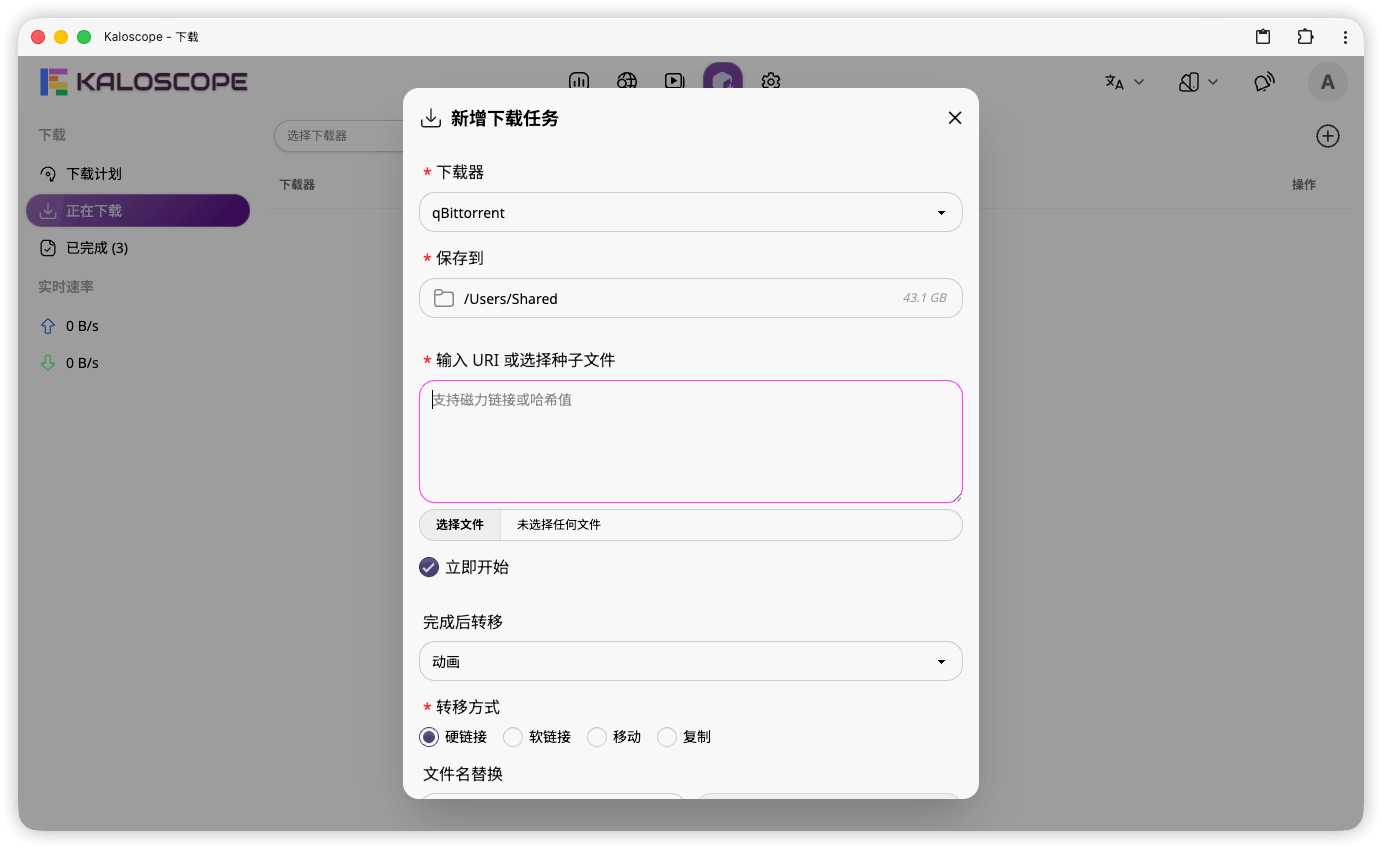
在正在下载页面点击右上角「新增下载任务」,填写以下字段:
| 字段 | 必填 | 说明 |
|---|---|---|
| 下载器 | ✓ | 选择执行本次下载任务的下载器 |
| 保存到 | ✓ | 下载文件的保存路径 |
| URI / 种子文件 | ✓ | 粘贴磁力链接、Info Hash或HTTP(S) 种子链接,或上传.torrent文件 |
| 立即开始 | 勾选后任务提交时立即开始下载,取消勾选则以暂停状态加入队列 | |
| 完成后转移 | 下载完成后将文件转移到指定媒体库,见完成后转移文档 |
下载链接识别
打开新增下载任务弹窗时,浏览器会尝试读取剪贴板中的下载链接;如果链接可识别,会自动填入 URI 输入框。
自动下载
除手动添加任务外,Kaloscope 还支持通过下载计划定时执行搜索工作流,并把结果自动送入下载器。下载计划的配置方式与列表管理,见下载计划文档。